2025年の8月、オフモール(ハードオフの通販)にて、ジャンクのPC-9801 DA2を2台発見しました。1台5600円でした。
そして、2026年3月。誰も買わずにずーっと売れ残っていたので、5インチフロッピーディスクドライブ(以下、FDD)を貰っちゃおうと思い、2台購入しました。
2台購入したのは、外からだとFDDが残っているか分からないため、2台買えば入手率が上がるだろうと思ったからです。
購入し、到着。
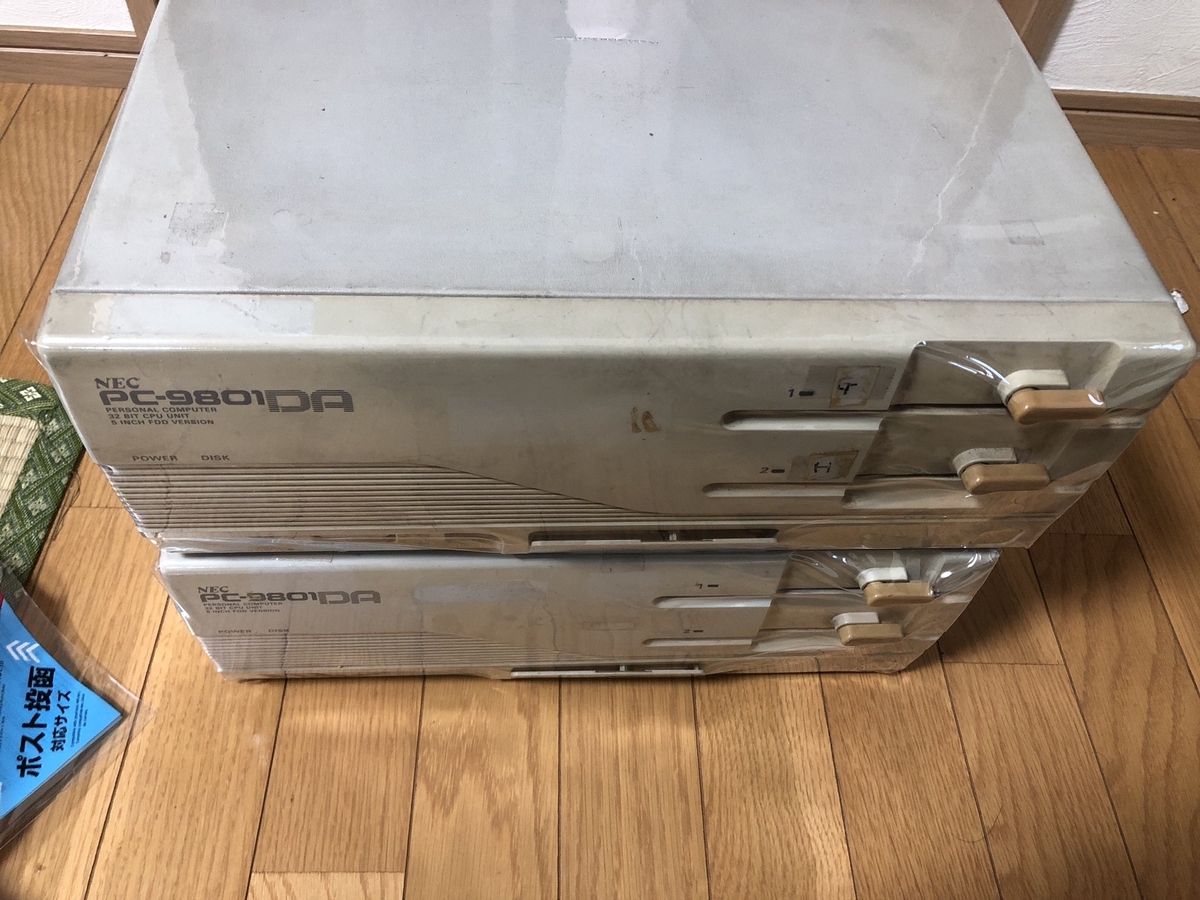
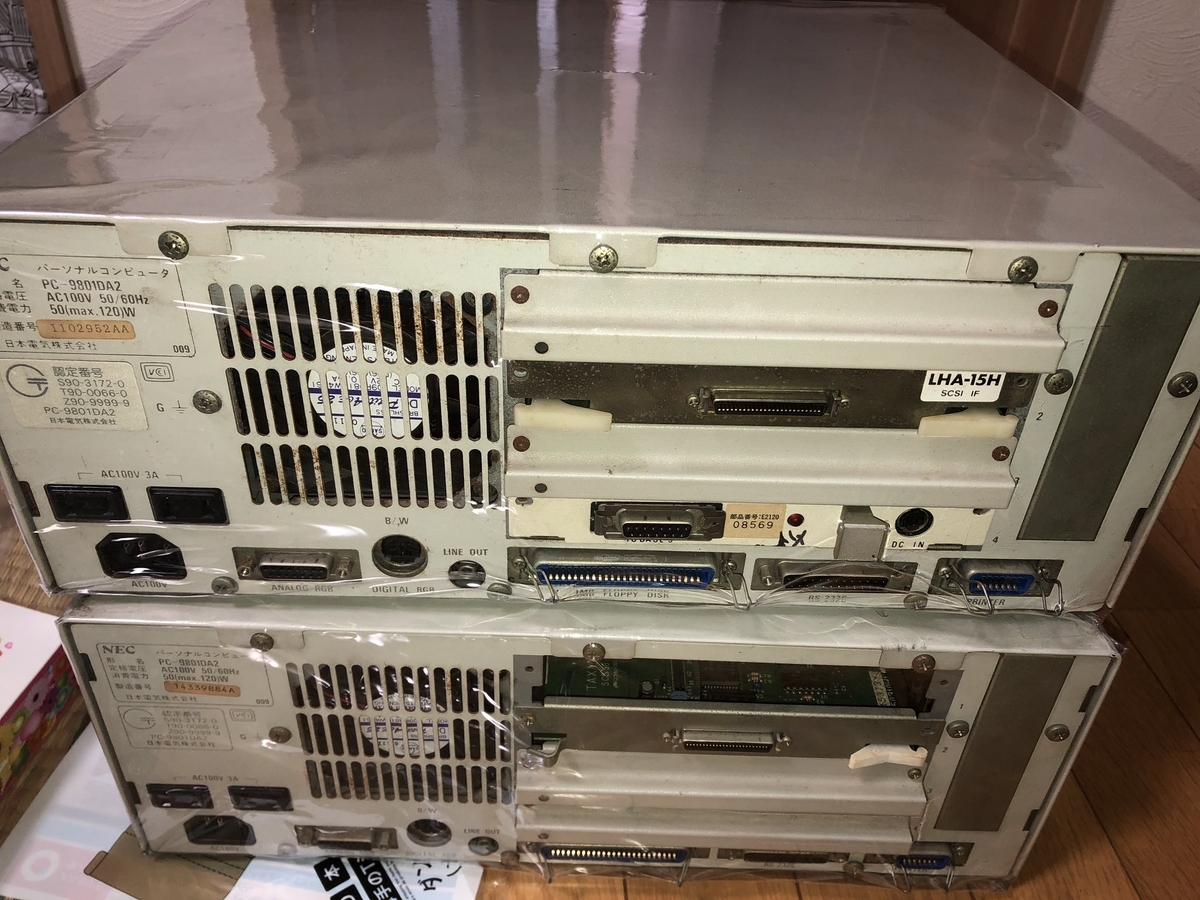
しかし、このまま部品取りをして放置、というのも勿体ないと思い、修理をしてみることにしました。
修理は自己責任でお願いします。万が一、トラブルが起きても保証できません。
100Vが通る回路を修理します。気を付けてください。
これは問題があるのではないか? と思いましたら、指摘をしてくれると嬉しいです。
目次
状態
・起動不可
・電池液漏れ、腐食
電源修理 その1(分解~部品発注)
分解清掃
起動しないということで、まずは電源から見ることにしました。
まずは分解。
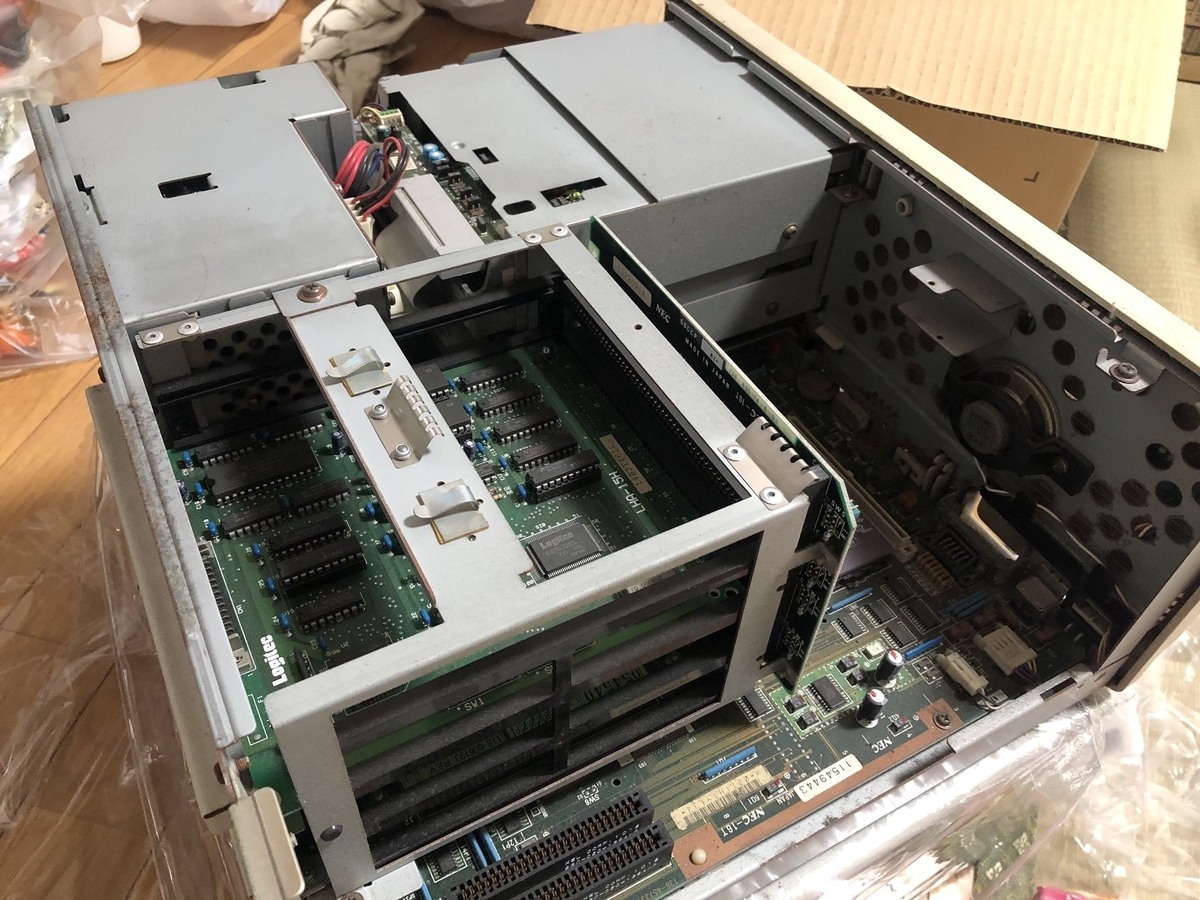
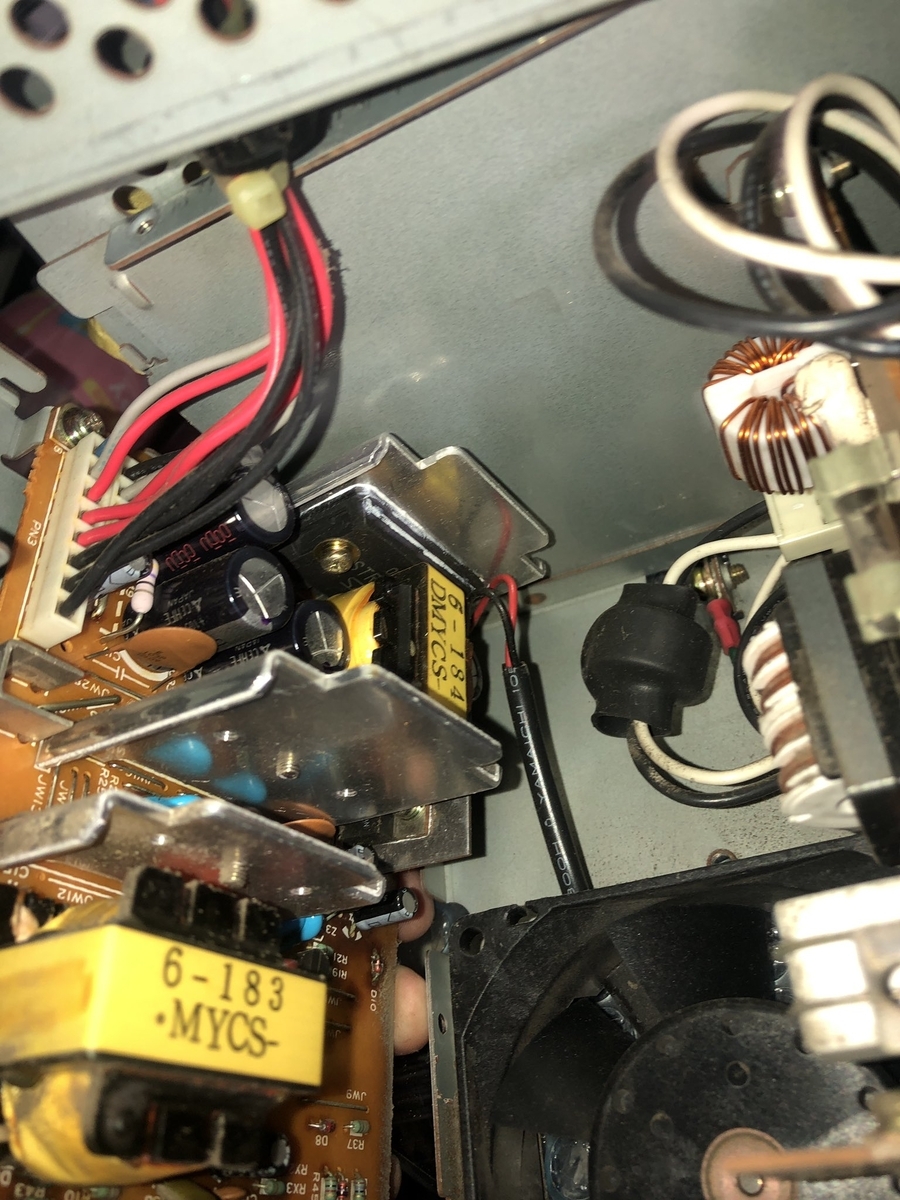
電源の中身。コンデンサーがバカでかいですね。(200V1000μF)
このでかいコンデンサーの端子は触らないようにしましょう。
画像に写っているヒューズは切れてませんでした。
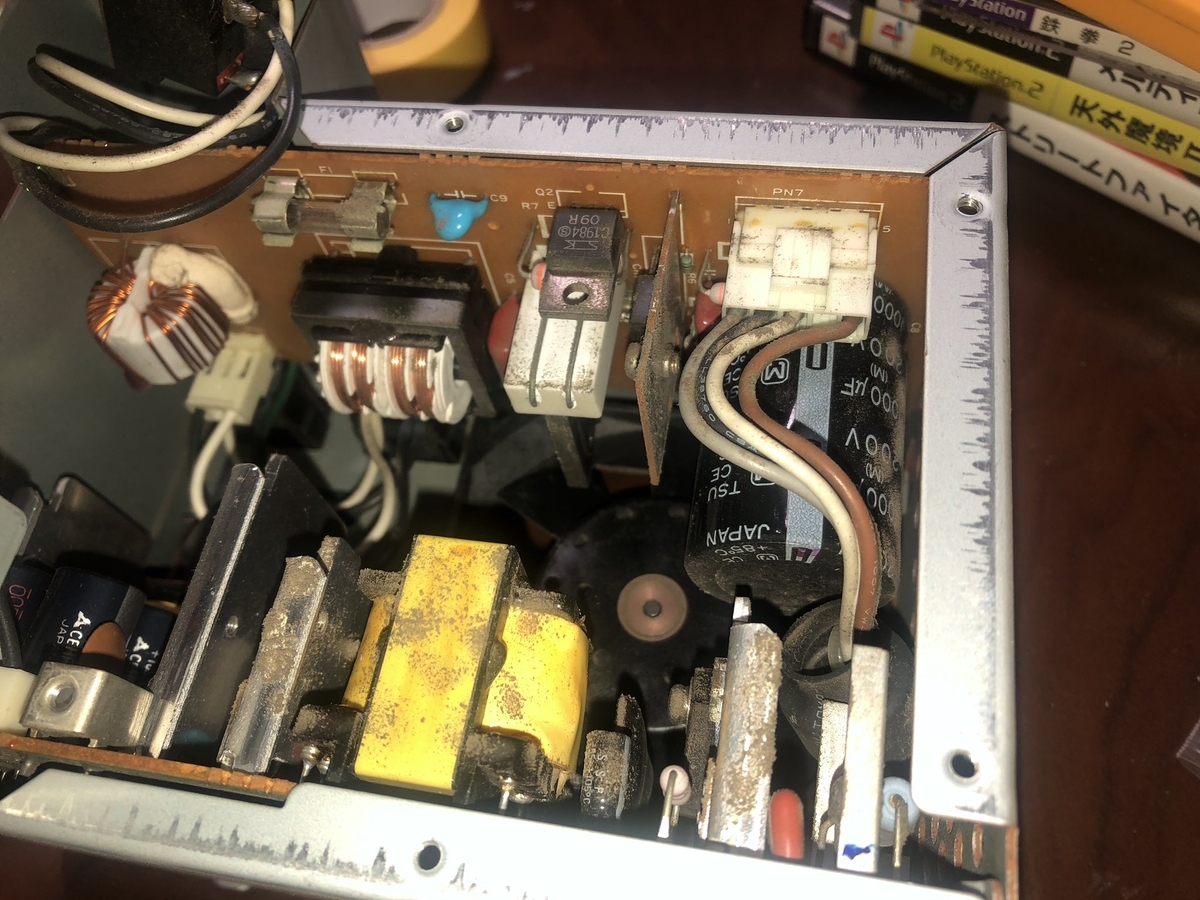
でかコンデンサーの反対側。
基板が黒っぽいシミで汚れています。
コンデンサーが液漏れしてしまったのでしょうね。
部品が密集している部分があるので、コンデンサー取り外しの際は、部品を曲げてしまわないように気をつけましょう(特にトランジスター)
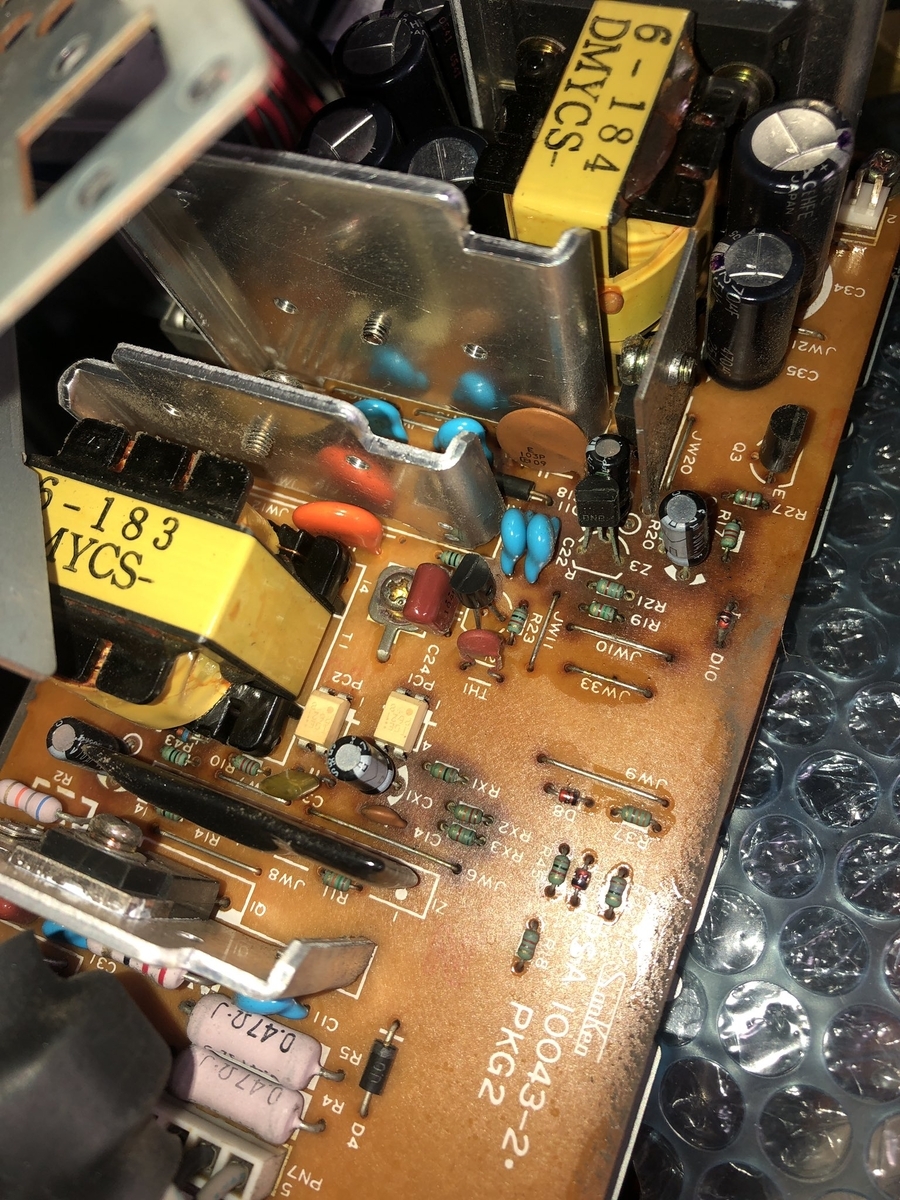
まずは、コンデンサーを全て取り外します。
ついでに可変抵抗(青いやつ)も取り外しました。(水に濡れると狂うとかなんとか)

そして、思い切って基板を水と洗剤で洗浄します。
事前に、IPAと流水で基板洗浄を行うと、後々楽になります。
IPAが文字(インク)に触れると消えるため、気になる方は、黄色いテープに書かれた文字にマスキングテープを貼り、その上からビニールテープを貼り、IPAから文字を保護するようにしましょう。
以下は、水を突っ込んでいる画像。画像ではテープを貼ってませんが、皆さんはテープを貼りましょう。
画像では基板1枚ですが、もう片方の基板も同時に洗って構いません。
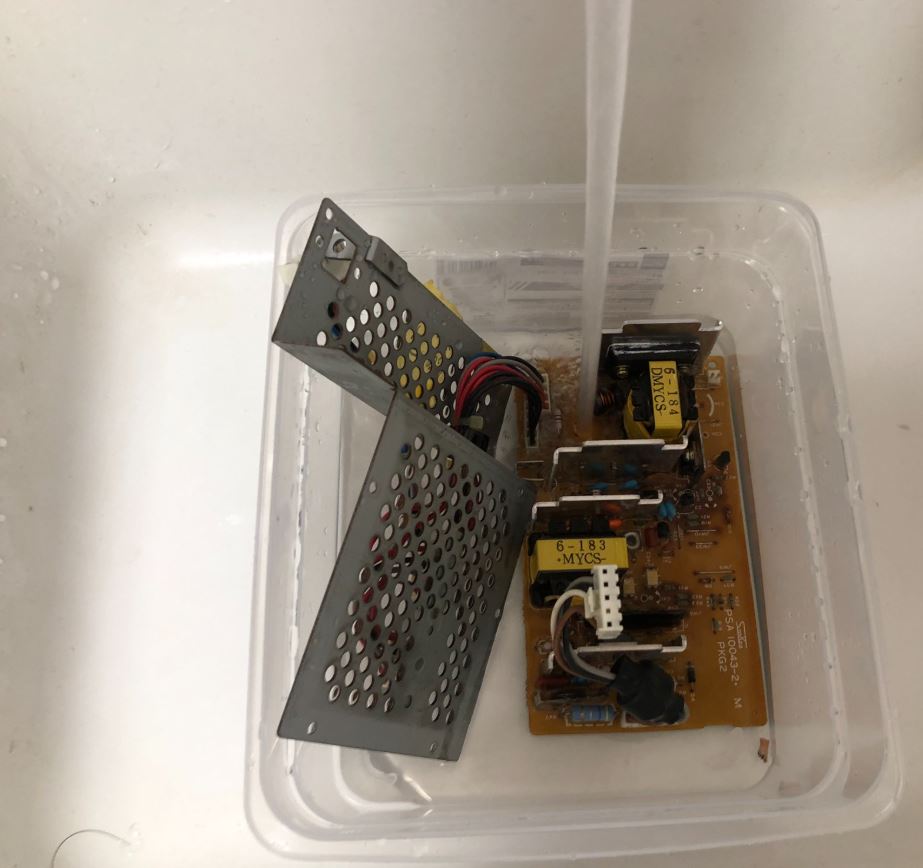
ここに食器用洗剤を突っ込みます。香料等が入っていると洗浄が面倒になるため、無添加無香料の物が良いと思います。私は普通に香料が入っている洗剤を使いましたが。
30分漬け置きし、歯ブラシで磨き、流水で隅々まで流します。
その後、水を拭いてドライヤーの冷風で乾かし、IPAで水置換(水とIPAを混ぜて揮発しやすくする)を行います。
洗浄前にフラックスを落としていないと、基板がベタベタになってもう一度洗い直しになります。後々楽になると言ったのは、このためです。
水置換後、再度ドライヤーで乾かし、白い粉のようなものがあったらIPAで落としたり、もう一度洗い落としましょう。
ドライヤーで乾かしたら、乾燥した部屋で3~5日ほど乾燥させます。
エアコンや扇風機を使い、乾燥を早めましょう。
その後、念のために強力乾燥剤と一緒に密閉し、2日ほど放置しました。
コンデンサーの選定をする
今回は電源というPCの生命線であり、高熱、(PCの中では)高圧の部位となるため、それらを考慮してコンデンサーを選びました。
取り合えず、一覧を見せます。マルツオンラインで購入しました。
2個買っている物は2個購入してください。
5個買った物は、下限が5個だったため、仕方なく5個購入。4個買った物は、別の用途で使うため、4個購入しました。
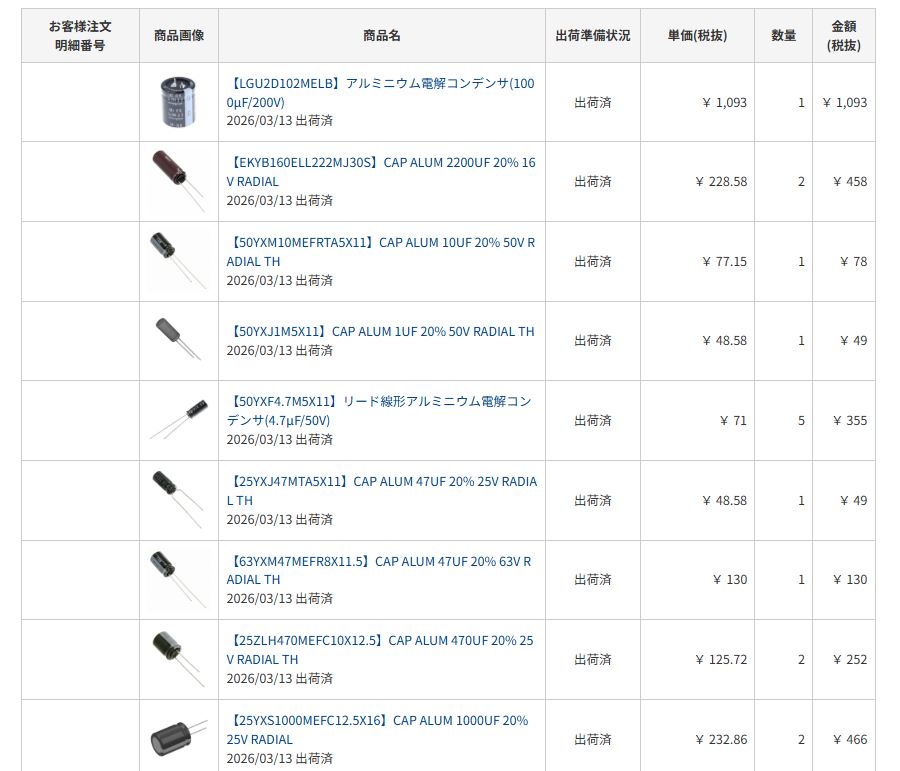

今回は、
・耐熱105℃以上
・発振対策でなるべく汎用品(通常ESR)を使用(tanδを参考に選びました)
・寿命が長い(105℃での使用で3000時間~5000時間耐えられる物)
・大きいコンデンサーはリード線間隔厳守
というルールで選びました。
(記憶が正しければ)この中で、大きいコンデンサーだけが寿命3000時間です。
本当は5000時間以上を選びたかったのですが、見つからなかったので、諦めて下限を3000時間にしました。
......その後、使用できそうな上位互換のルビコン製コンデンサーを発見しました......。
(リード線の間隔が同じで、5000時間対応。0.5mm大きい。ついでに在庫も多い)
探していたのが深夜で眠かったので、うっかり見落としていました......。
値段の違いは600円くらいです。2台目の電源のコンデンサーはこちらにしようと思います。
カートに入れたら注文しましょう。
DigiKeyからの取り寄せとなるため、届くまで約5日以上かかります。
余談ですが、0.47μFのコンデンサーはファミコンの修理でも使用できます。
修理予定の方は数本購入しておくといいかもしれません。
電源以外の分解
部品が届くまでの間、残りの部分を見てみることにしました。
ひたすらネジを外して分解していきます。無くさないようにしましょう。
途中、FDDのケーブルをマザーボードから取り外そうとしたのですが、あまりにも硬すぎて抜けなかったので、諦めました。
後々知ったのですが、横からソレイド等の道具を突っ込んで持ち上げるらしいですね。

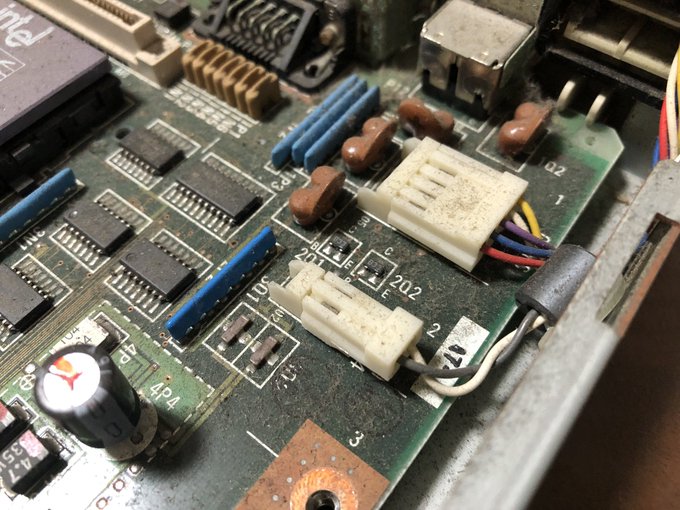
以下の画像の奥の端子も硬く、手で抜けなかったため、少しだけ動かして隙間を作り、精密マイナスドライバーを突っ込んで抜きました。
電池は劣化し、電解液をまき散らしていました。周りが青くなってます。
電池はマザーボードの裏側のはんだで固定されているので、はんだを吸い取り、取り外します。
青い粉はIPAを垂らし、歯ブラシと綿棒で除去しましょう。
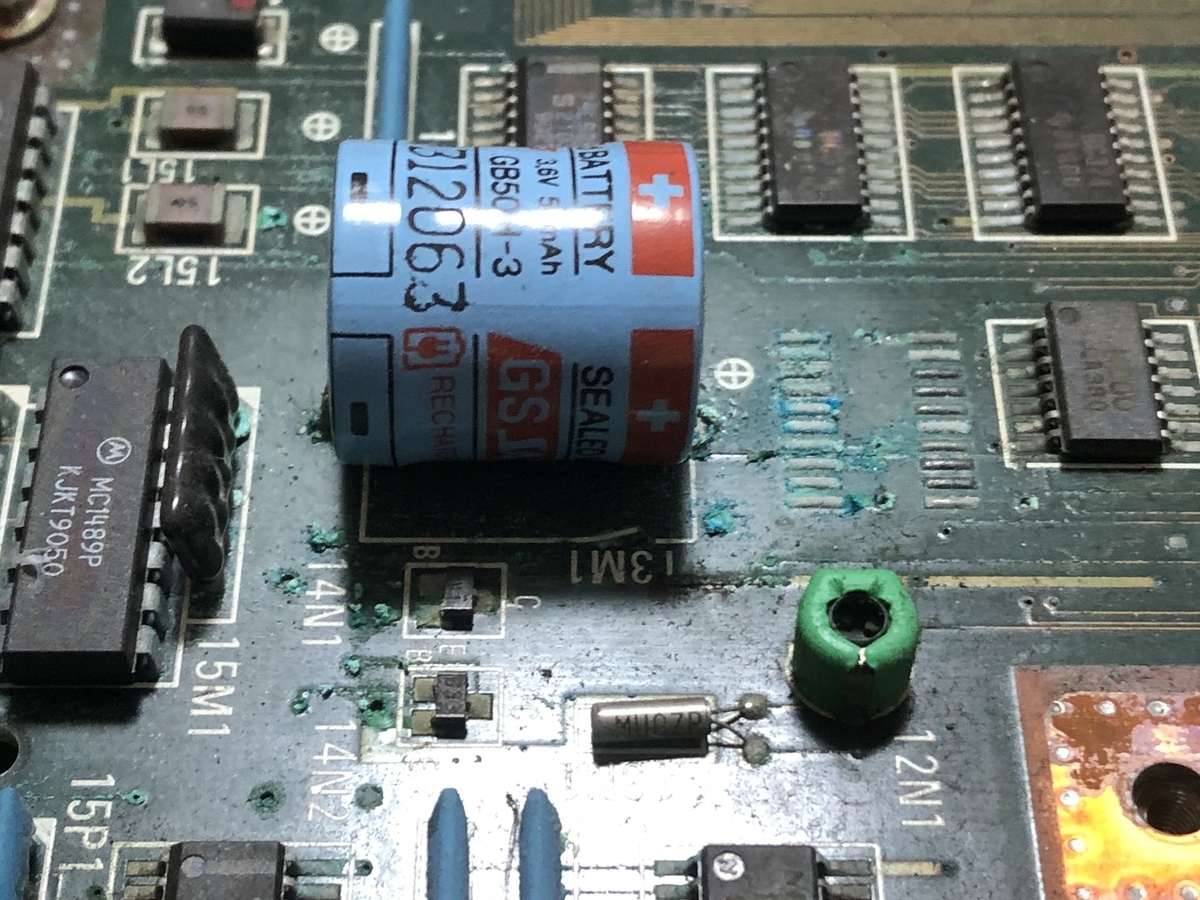
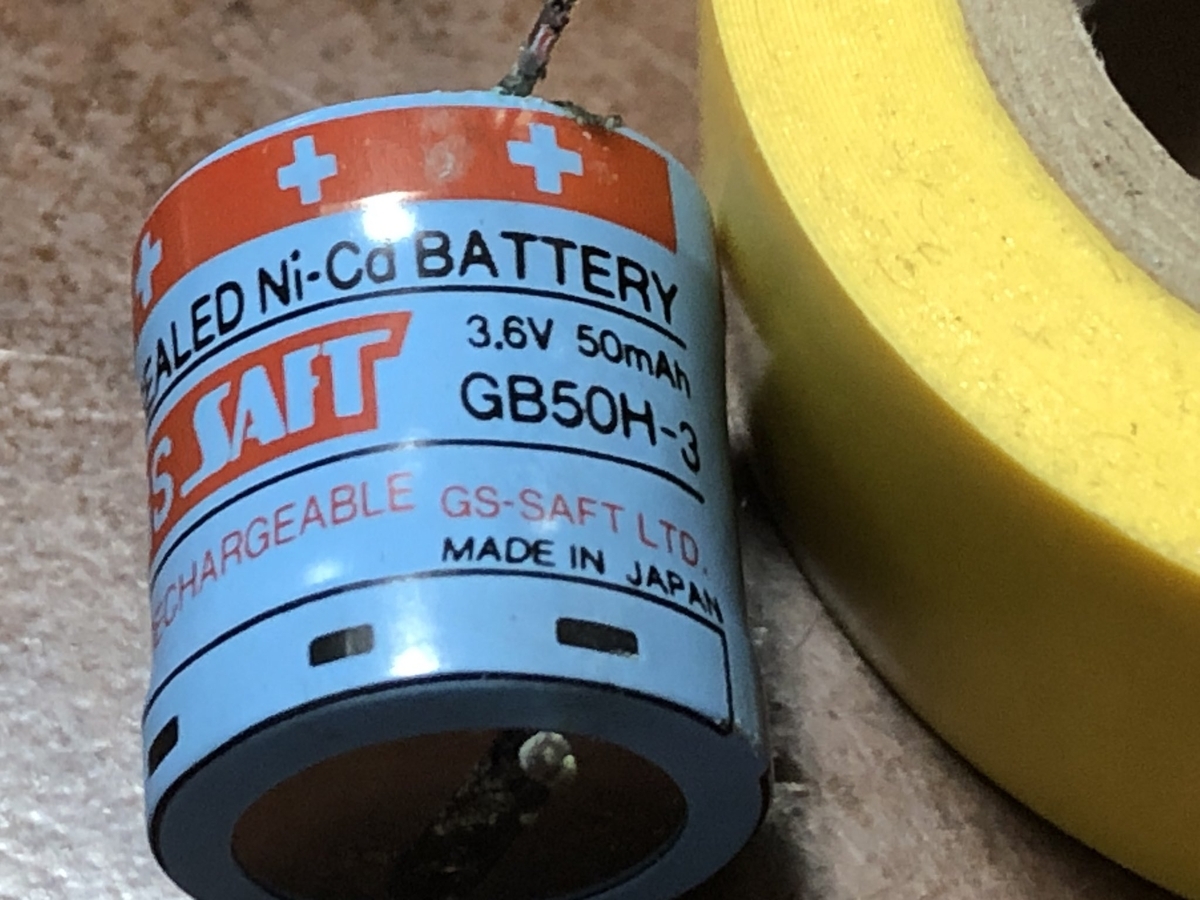
電池のスペックです。
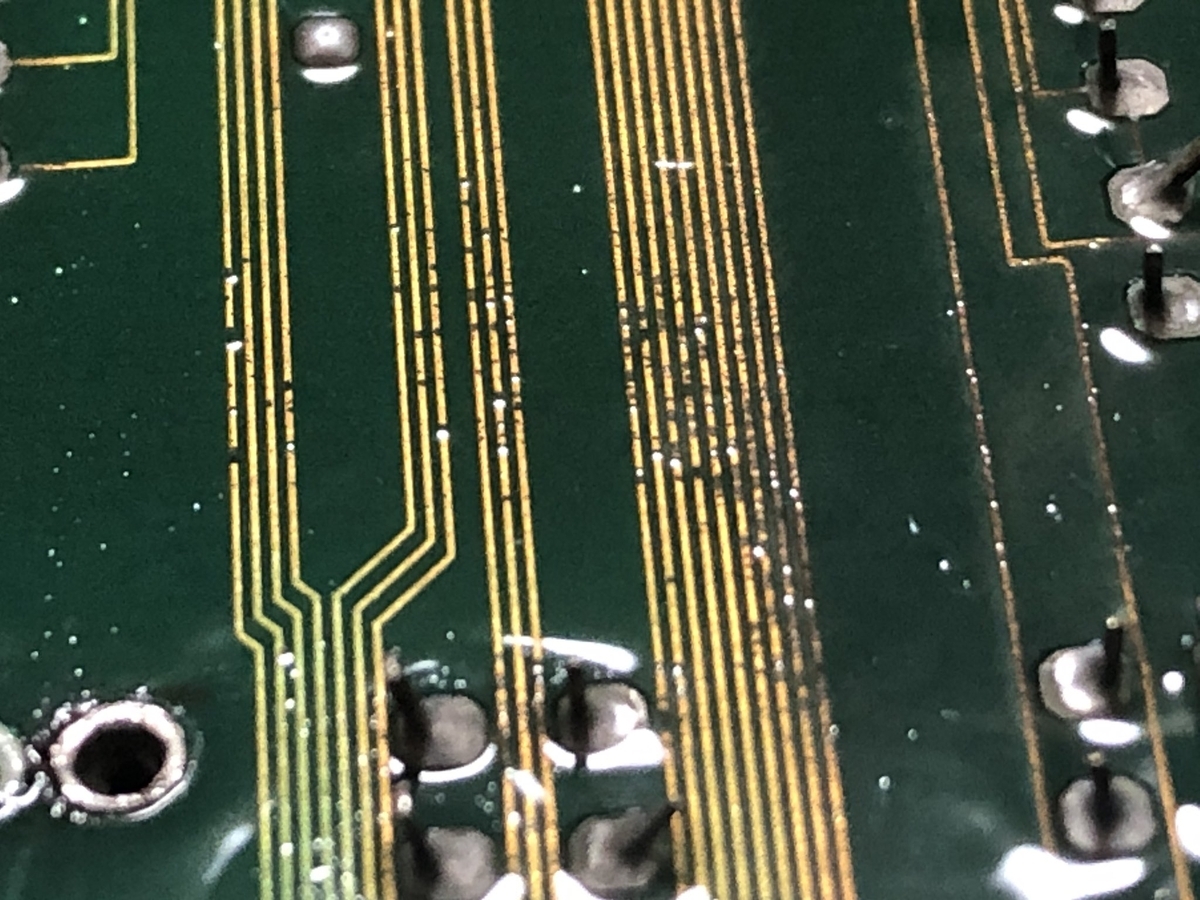
マザーボードの裏側の回路です。
回路が黒くなっており、切れていそうですね。
念のため、IPAと歯ブラシで清掃しました。
電源修理 その2(コンデンサー取り付け~動作確認)
取り付け
乾燥が終わり、コンデンサーが届いたので、取り付けます。
特に書くこと無し。黙々と取り付けていきます。
取り付け終えたら、組み立てて配線。
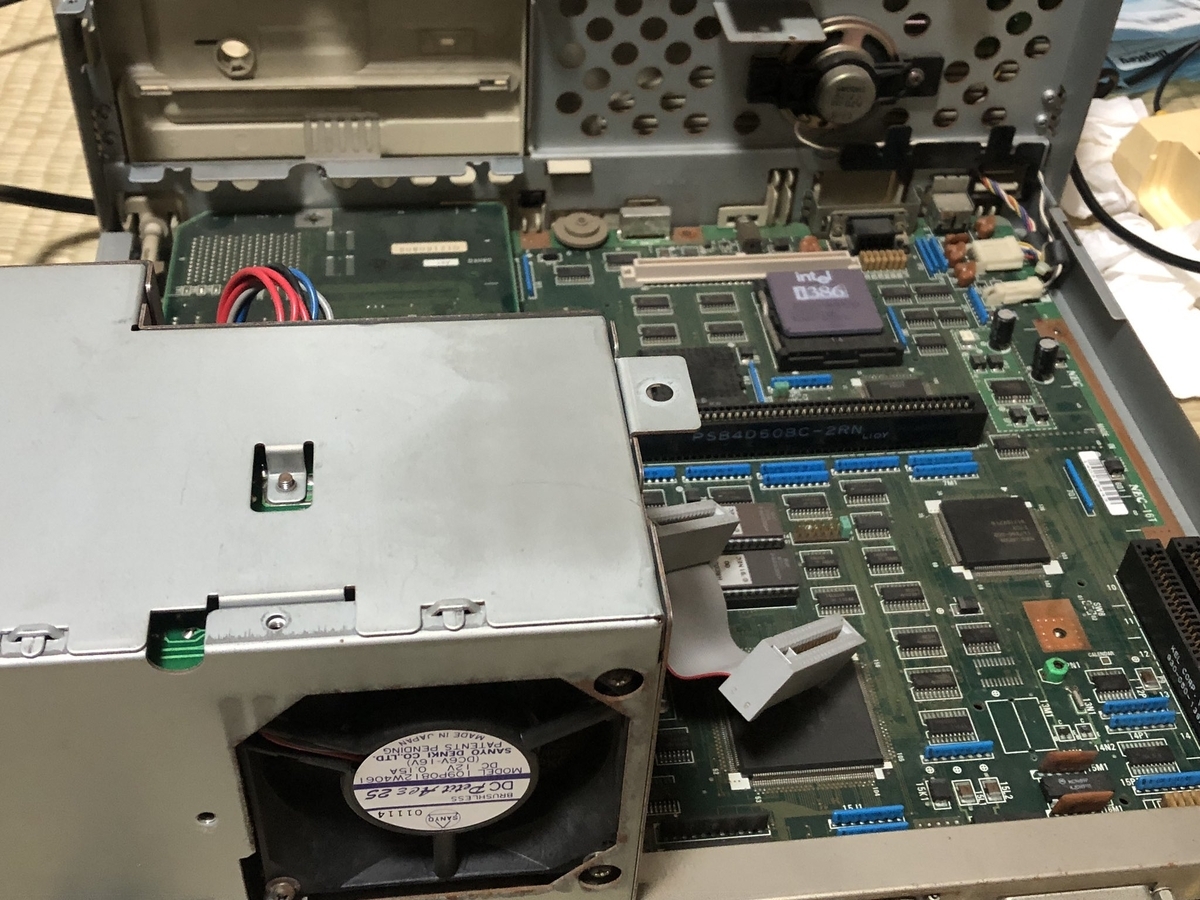
最後に、2段目の基板を取り付ければ完了です。
これを取り付けないと起動しません。
動作確認
PC-9801のVGAは旧規格(2列)なので、変換アダプターを購入します。
ヨドバシカメラ
サンワサプライ(SANWA SUPPLY) モニタ変換アダプタ AD-D15NEK
注意点ですが、PC-9801は31kHzのVGA(現在主流のVGA)に対応していないので、注意してください。24kHz対応のモニターを購入しましょう。
ちなみに、今回使用するモニターは、I-O DATAの24kHz対応モニターです。ハードオフのジャンクコーナーに1100円くらいで置いてある場合があります。
電源確認ヨシ、基板2段目ヨシ......。
電源ON!
ピポッ、っという定番の音は鳴りませんでしたが、ファンが回り、モニターに表示されました。
どうやら、回路は生きていたようです。(それか、この段階で未使用か......)
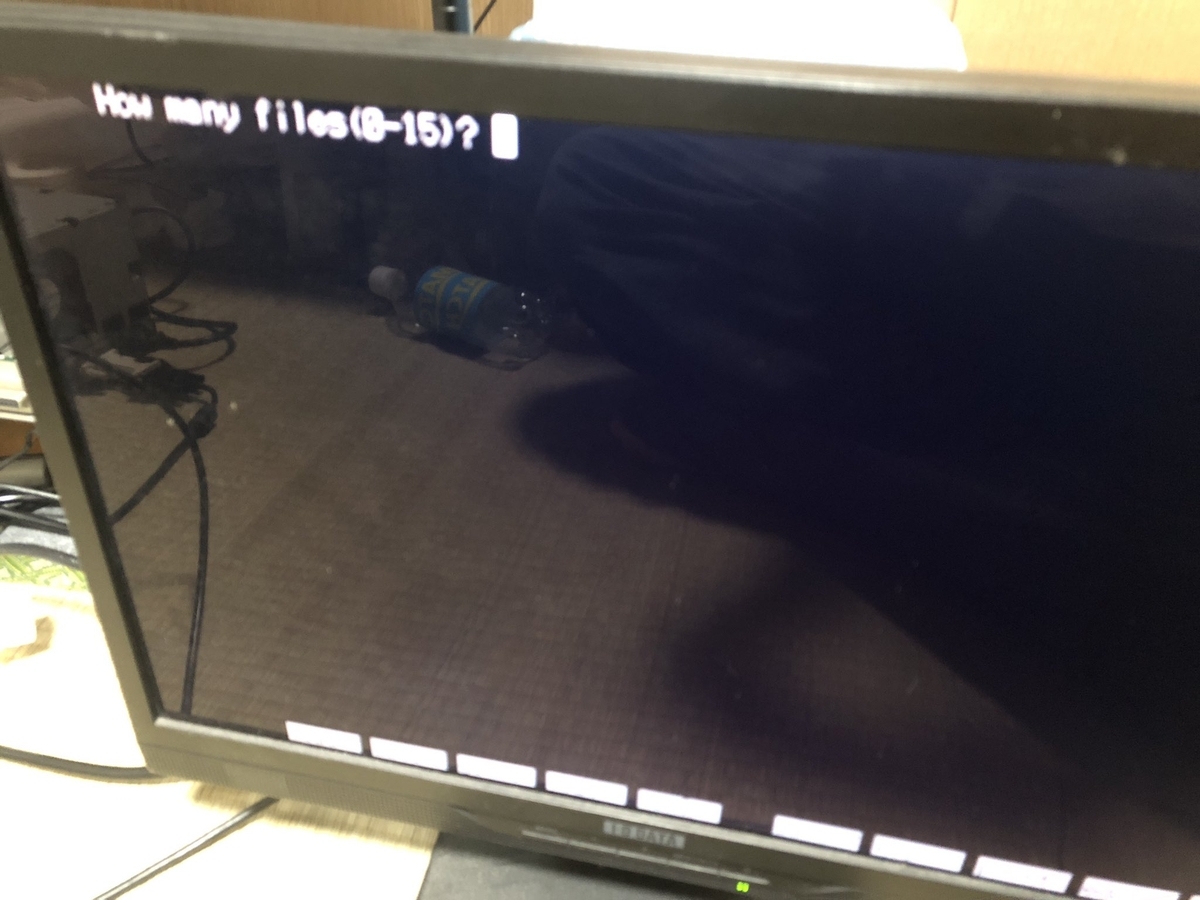
回路断が発生してそうな感じがしていましたが、普通に動いて良かったです。
ちなみに、もう一台の本体も起動しました。
この後、1時間ほど放置したのですが、特に問題ありませんでした。
次回
次回はFDDの検品やマザーボードのコンデンサー交換を行う予定です。
マザーボードのコンデンサーは、表面実装のタンタルコンデンサー、アルミ電解コンデンサーの2種類を交換していきます。
以下はタンタルコンデンサーの画像です。非常にややこしいですが、線がある側がプラス極です。数えてみたら、20個くらいありました。
サイズは4mm×5mmでした。
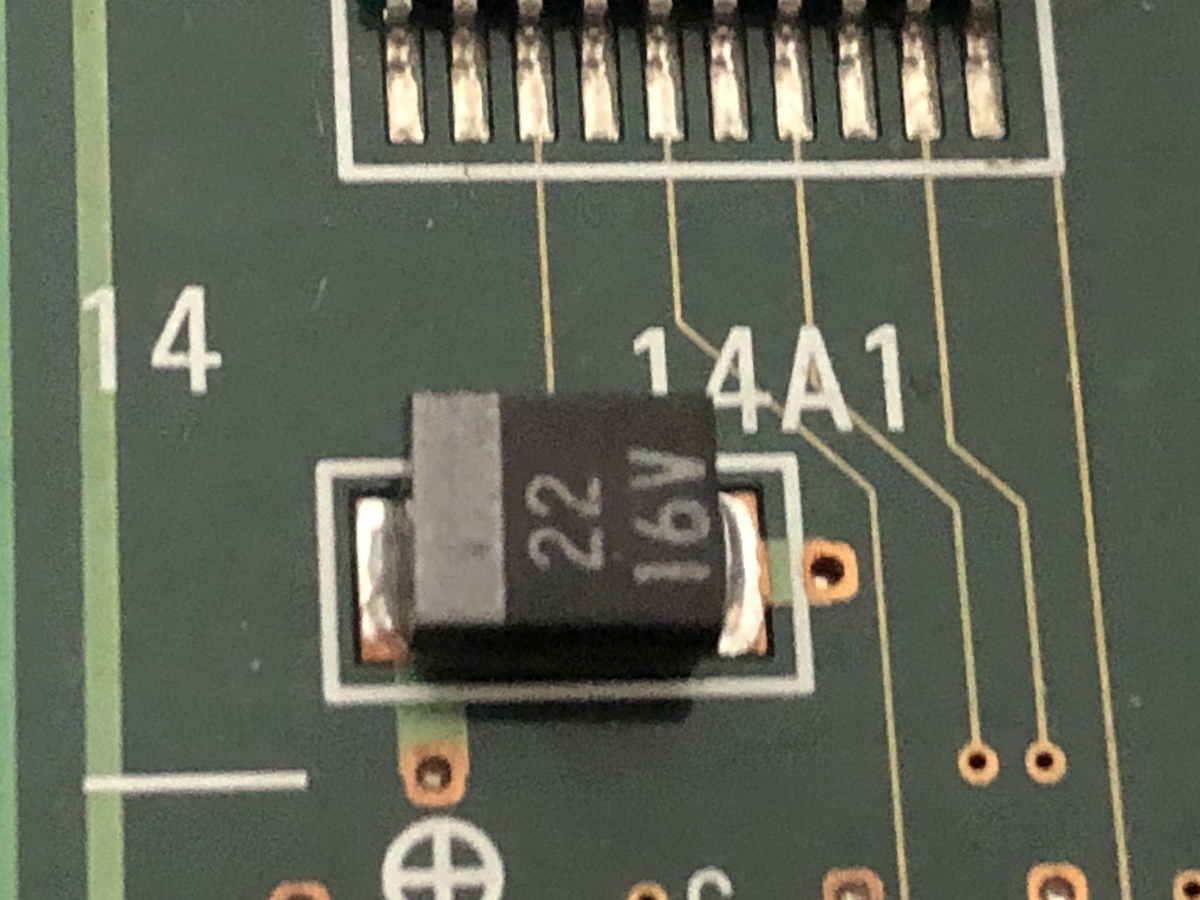
タンタルは低ESRですが、1991年当時のタンタルがどのくらいの抵抗値か不明なので、選定が難しそうです。
通常か、低ESRのアルミ電解がちょうどいいのか......? 情報収集が必要ですね。
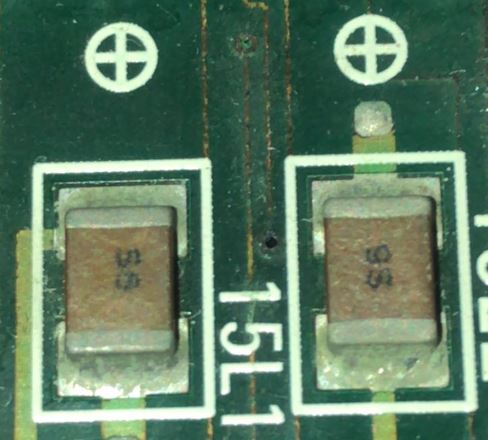
それと、積層セラミックコンデンサーと思われる部分に端子のマークが書いてあるのですが、
・極性ありのコンデンサーを使用する予定だった場所で、積層セラミックコンデンサーが使用された。
・積層セラミックコンデンサーのような何か
のどちらかが完全に判断できていないため、そこも調べてからマザーボードのコンデンサー交換を行います。
おまけ
コンデンサーについて調べていたら、なんか凄いコンデンサーを見かけました。
2200μFの積層セラミックコンデンサーだそうです。100個並べているらしいです。
なんかすごいですね。
